Інтерфейс SkarbOne
Після входу до мобільного програмного забезпечення SkarbOne відкриється головний екран, який містить:
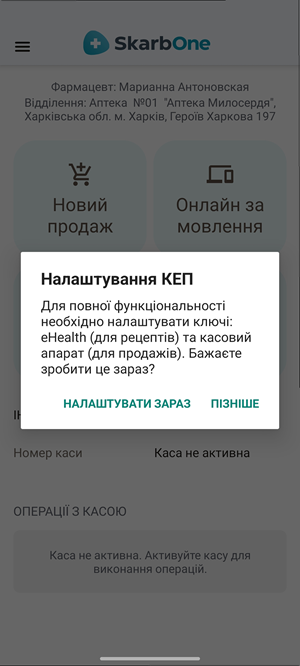
Головний екран та модальне вікно налаштування ключів
| Дія | Опис |
|---|---|
| Головний екран | Відображає основну інформацію та повний функціонал системи |
| Модальне вікно Налаштування ключів | Форма налаштування ключів (електронного підпису) (детальніше див. Налаштування ключів) |
1 Головний екран
Головний екран є панеллю керування системи SkarbOne після входу користувача та містить:
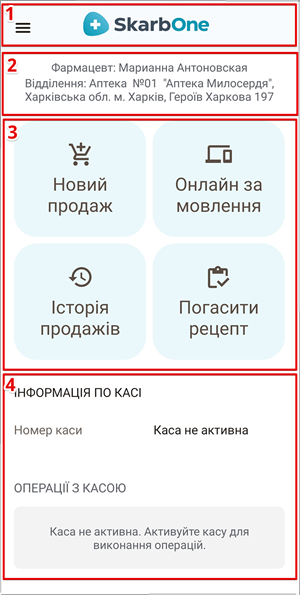
Головний екран — верхня панель, блок користувача, робоча область, інформація по касі
| № | Дія | Опис |
|---|---|---|
| 1 | Верхня панель | Містить назву системи SkarbOne та опис бокового меню (меню-гамбургер) (детальніше див. Бокове меню) |
| 2 | Ідентифікаційний блок | Містить інформацію про поточного користувача та його робоче місце |
| 3 | Робоча область | Надає швидкий доступ до функціоналу системи SkarbOne: |
| 4 | Інформація по касі | Відображає фіскальний стан робочого місця:
|
2 Бокове меню
Для переходу до навігації основних розділів у верхньому лівому куті екрана натисніть на позначку ☰:
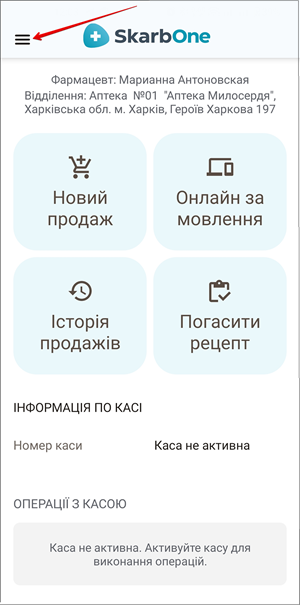
Іконка ☰ для відкриття бокового меню
Навігаційне меню містить таку інформацію:
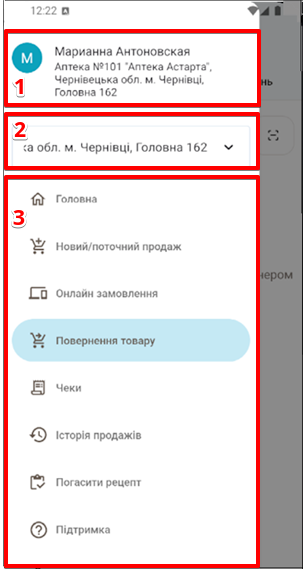
Бокове меню — ідентифікаційний блок, вибір відділення, список розділів
| № | Розділ | Опис |
|---|---|---|
| 1 | Ідентифікаційний блок | Містить інформацію про особу користувача та його поточне місце роботи |
| 2 | Вибір відділення | Елемент керування для перемикання робочого місця. Випадаючий список (стрілка вниз) — дозволяє фармацевту швидко змінити аптечне відділення, якщо він має доступ до кількох локацій |
| 3 | Навігаційне меню | Повний список розділів та функцій системи SkarbOne:
|
2.1 Головна
Для керування системою SkarbOne оберіть розділ Головна (детальніше див. Головний екран).
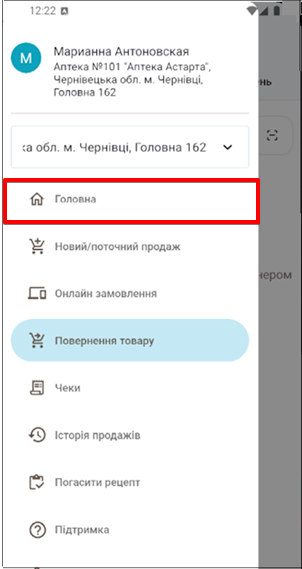
Пункт «Головна» у навігаційному меню
2.2 Новий / поточний продаж
Для проведення торгової операції оберіть розділ Новий / поточний продаж (детальніше див. Новий продаж):
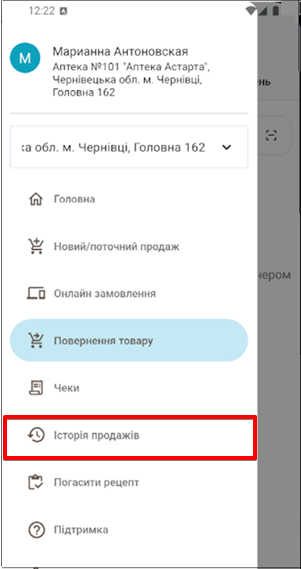
Пункт «Новий / поточний продаж» у меню
2.3 Онлайн замовлення
Для роботи з інтернет-замовленнями оберіть розділ Онлайн замовлення (детальніше див. Онлайн замовлення).
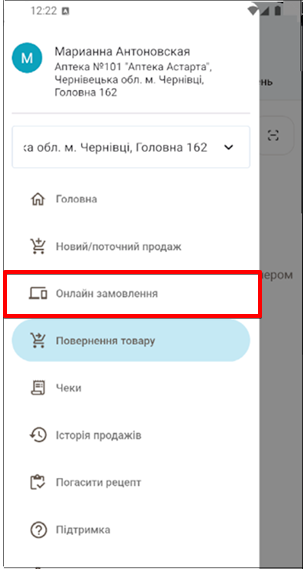
Пункт «Онлайн замовлення» у меню
2.4 Повернення товару
Для повернення покупцю коштів за товар оберіть розділ Повернення товару (детальніше див. Повернення товару:
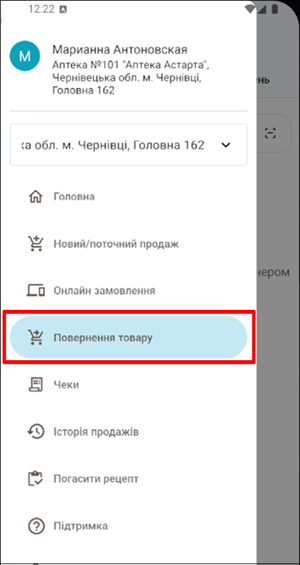
Пункт «Повернення товару» у меню
2.5 Чеки
Для перегляду і пошуку чеків оберіть розділ Чеки:
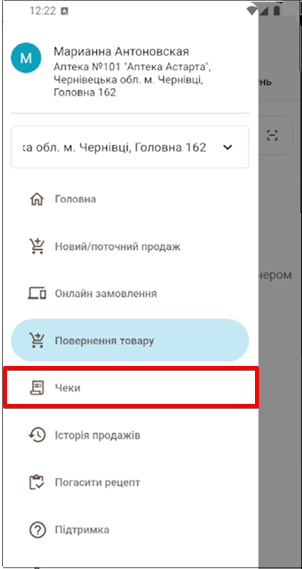
Пункт «Чеки» у меню
2.6 Історія продажів
Для перегляду архіву транзакцій оберіть розділ Історія продажів (детальніше див. Історія продажів):
Пункт «Історія продажів» у меню
2.7 Погасити рецепт
Для обробки електронних рецептів eHealth оберіть розділ Погасити рецепт (детальніше див. Погасити рецепт):
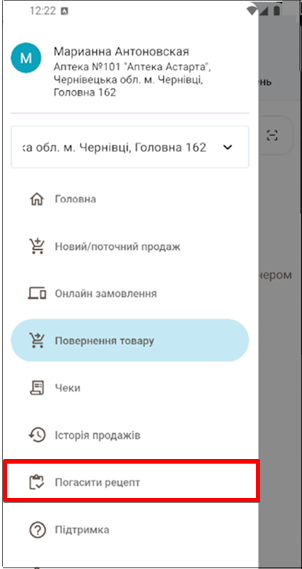
Пункт «Погасити рецепт» у меню
2.8 Підтримка
Розділ Підтримка забезпечує доступ до функцій отримання допомоги з робочих питань.
Для швидкого вирішення робочих питань оберіть розділ Підтримка:
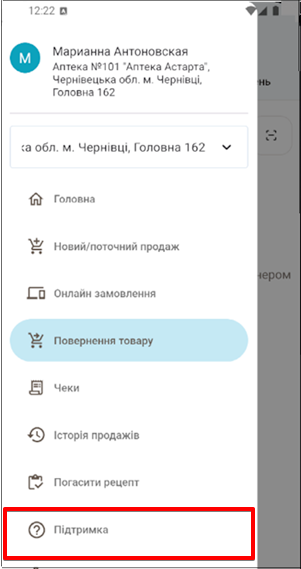
Пункт «Підтримка» у меню
На екрані Підтримка введіть у поле Пошук ключове слово (наприклад, «рецепт» чи «зміна»):
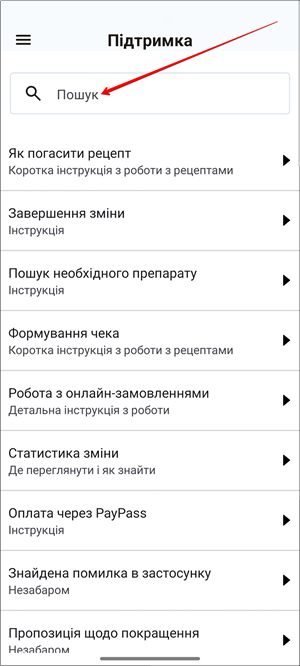
Поле «Пошук» на екрані Підтримка
Оберіть потрібну тему зі списку та натисніть на неї для перегляду детальної інструкції:
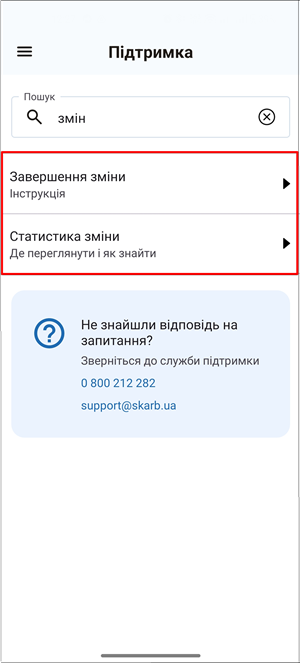
Список тем — вибір потрібної для перегляду інструкції
Якщо за результатами пошуку інформація відсутня або не відповідає запиту користувача використовуйте відповідні пункти внизу списку:
Гаряча лінія: Зателефонуйте за номером 0 800 212 282.
Електронна адреса: Надішліть лист на електронну адресу [email protected].
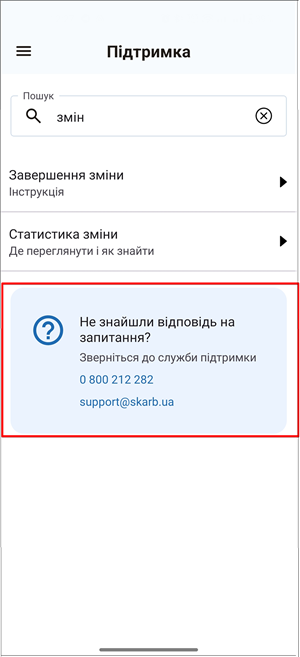
Гаряча лінія та електронна адреса підтримки
2.9 Налаштування
Для керування технічними процесами оберіть розділ Налаштування:
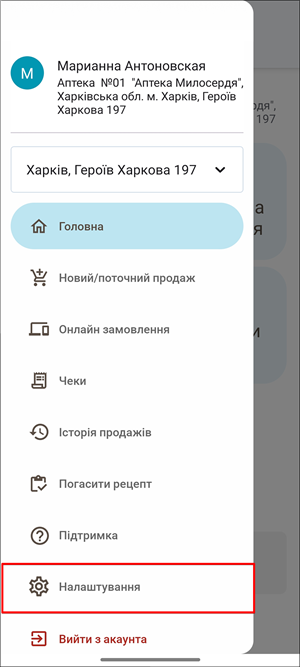
Пункт «Налаштування» у меню
Щоб перейти в будь-який із розділів на екрані Налаштування натисніть на відповідний пункт або на стрілку ▶ праворуч:
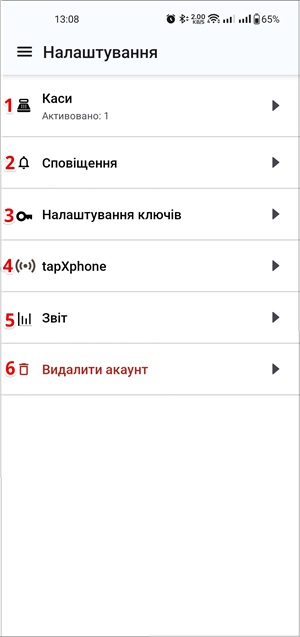
Екран Налаштування — список підрозділів
| № | Підрозділ | Опис |
|---|---|---|
| 1 | Каси | Управління касовими апаратами. Відображає кількість активованих кас |
| 2 | Сповіщення | Налаштування параметрів отримання повідомлень |
| 3 | Налаштування ключів | Управління електронними ключами, необхідними для авторизації та підпису операцій |
| 4 | tapXphone | Підключення платіжного терміналу TapXphone |
| 5 | Звіт | Перегляд та формування технічних або фінансових звітів безпосередньо з меню налаштувань |
| 6 | Видалити акаунт | Функція для безповоротного видалення облікового запису користувача із системи |
2.9.1 Каси
Для керування касовими апаратами, перевірки їхнього поточного стану та контролю готівкових коштів оберіть підрозділ Каси:
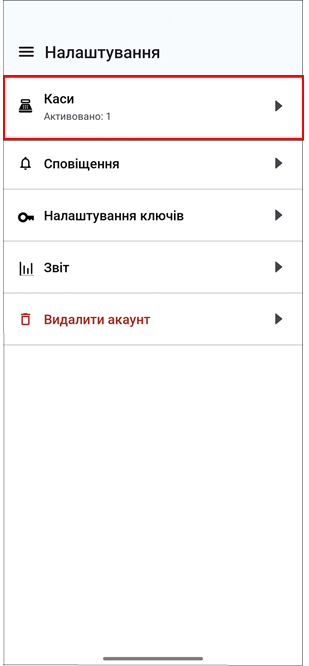
Екран «Каси» — перевірка стану зміни та готівки
Екран Каси дозволяє швидко перевірити, чи закрита зміна, скільки готівки накопичено для інкасації та чи правильно синхронізовано час останнього продажу.
- Якщо каса має статус Неактивна, натисніть Активувати касу, щоб розпочати роботу:
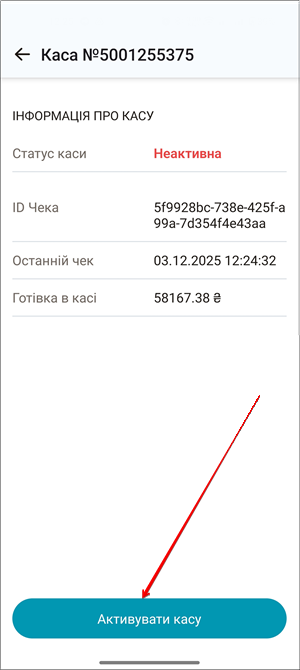
Неактивна каса — кнопка «Активувати касу»
- Якщо каса має статус Активна, натисніть Деактивувати касу для завершення або призупинення роботи каси:
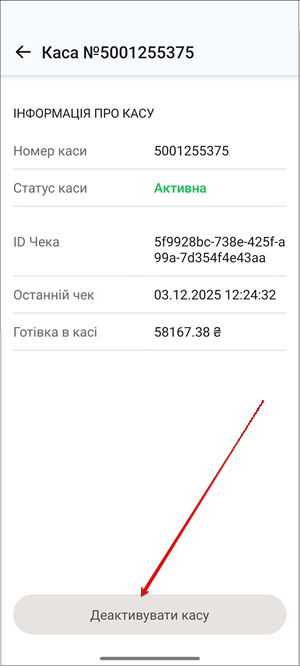
Активна каса — кнопка «Деактивувати касу»
2.9.2 Сповіщення
Для керування системними повідомленнями та щоб оперативно реагувати на робочі процеси оберіть підрозділ Сповіщення:
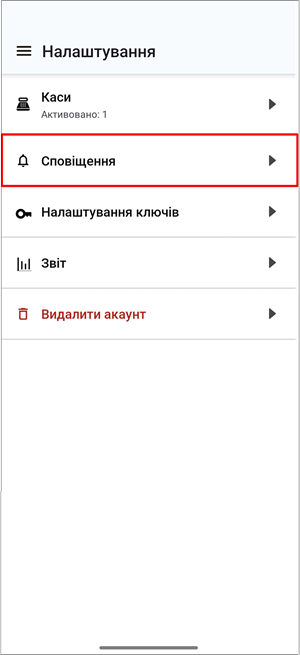
Екран «Сповіщення» — налаштування повідомлень
Щоб отримувати миттєві повідомлення про надходження нових онлайн-замовлень від клієнтів активуйте перемикач Нові замовлення:
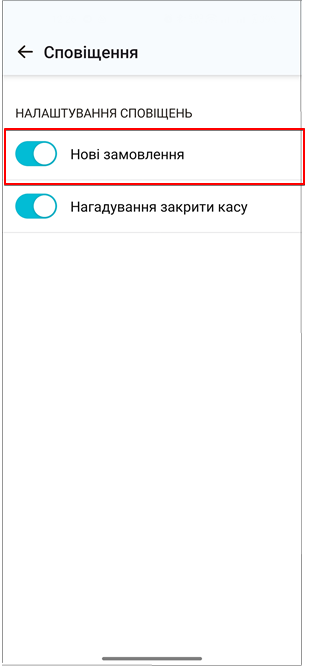
Перемикач «Нові замовлення»
Щоб система автоматично нагадувала про необхідність завершення зміни та закриття каси наприкінці робочого дня активуйте перемикач Нагадування закрити касу:
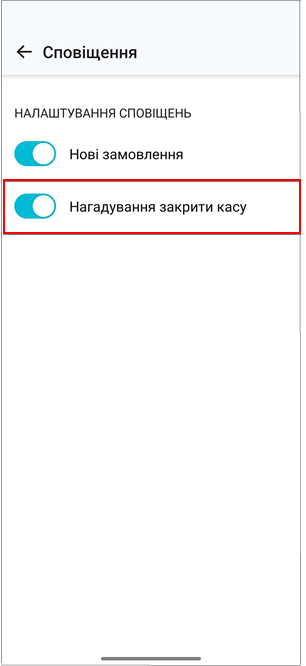
Перемикач «Нагадування закрити касу»
2.9.3 Налаштування ключів
Для управління електронними ключами, необхідними для авторизації та підпису операцій оберіть підрозділ Налаштування ключів (детальніше див. Налаштування ключів):
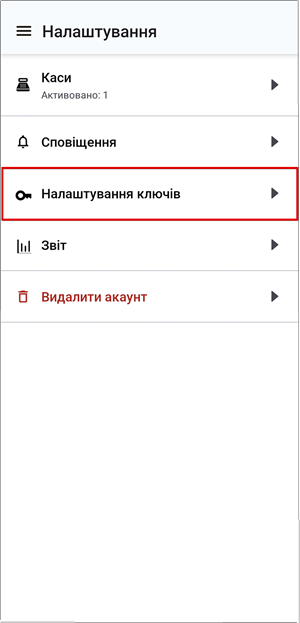
Пункт «Налаштування ключів» на екрані Налаштування
2.9.4 tapXphone
Для приймання безконтактних платежів на власних мобільних пристроях оберіть пункт tapXphone (детальніще див. Підключення платіжного термінала TapXphone):
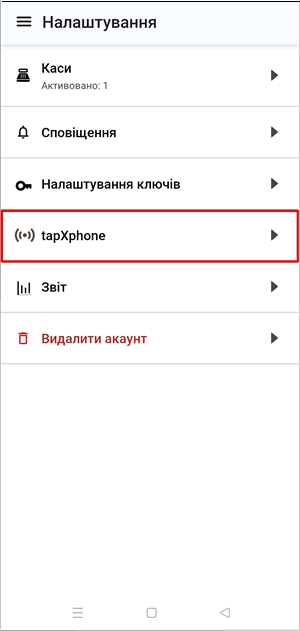
Пункт «tapXphone» на екрані Налаштування
2.9.5 Звіт
2.9.6 Видалити акаунт
Для видалення акаунту оберіть підрозділ Видалити акаунт:
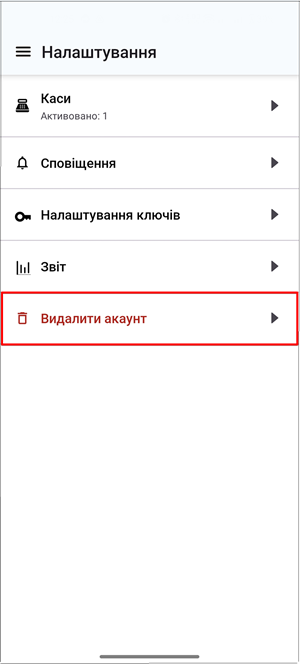
Пункт «Видалити акаунт» у налаштуваннях
Вікно з попередженням важливо уважно прочитати.
Щоб повернутися до налаштувань без жодних змін натисніть Скасувати. Якщо потрібно повністю видалити профіль натисніть Видалити акаунт:
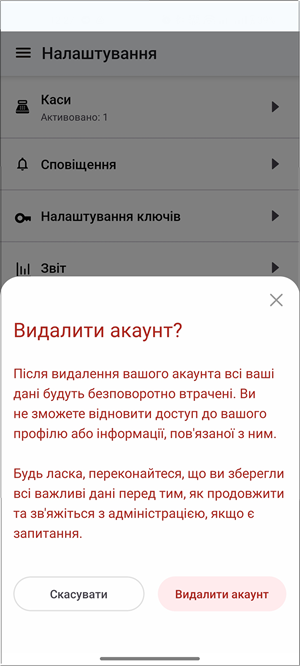
Діалог підтвердження: «Скасувати» або «Видалити акаунт»
Процес видалення облікового запису є незворотною дією
2.10 Вийти з акаунта
Для виходу з облікового запису оберіть розділ Вийти з акаунта:
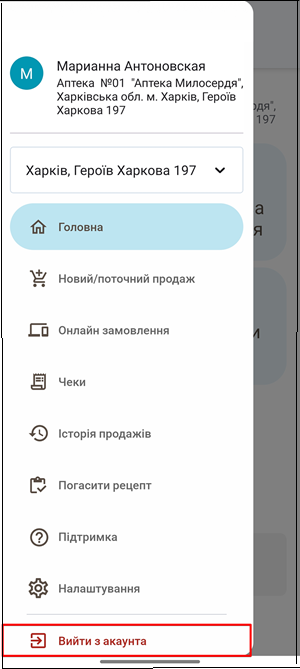
Пункт «Вийти з акаунта» у меню
У вікні підтвердження оберіть потрібну дію. Натисніть Скасувати, якщо хочете залишитися в системі. Для виходу з акаунта натисніть Вийти:
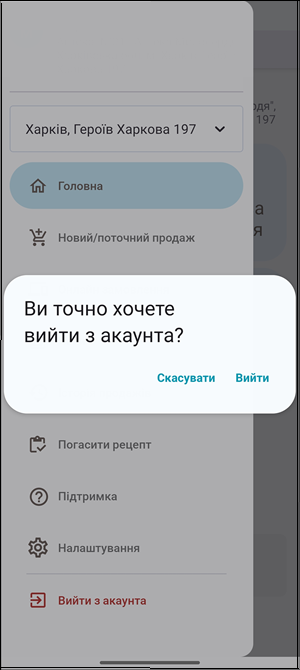
Діалог виходу: «Скасувати» або «Вийти»